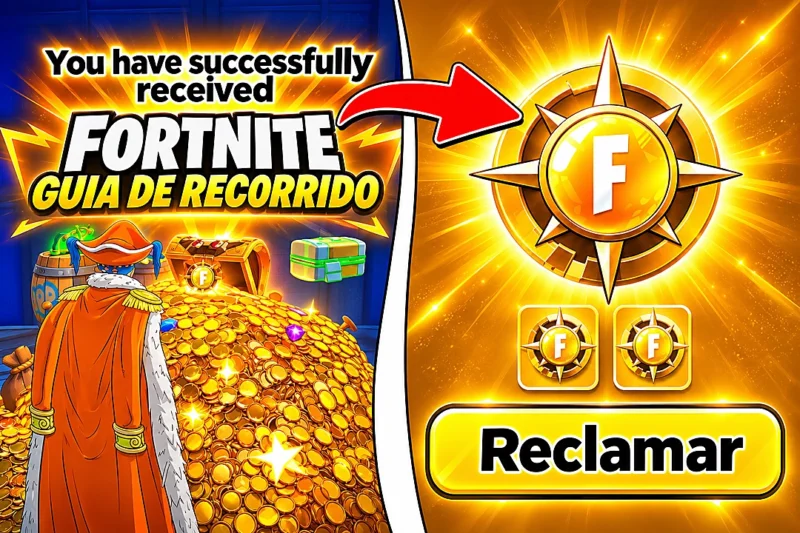
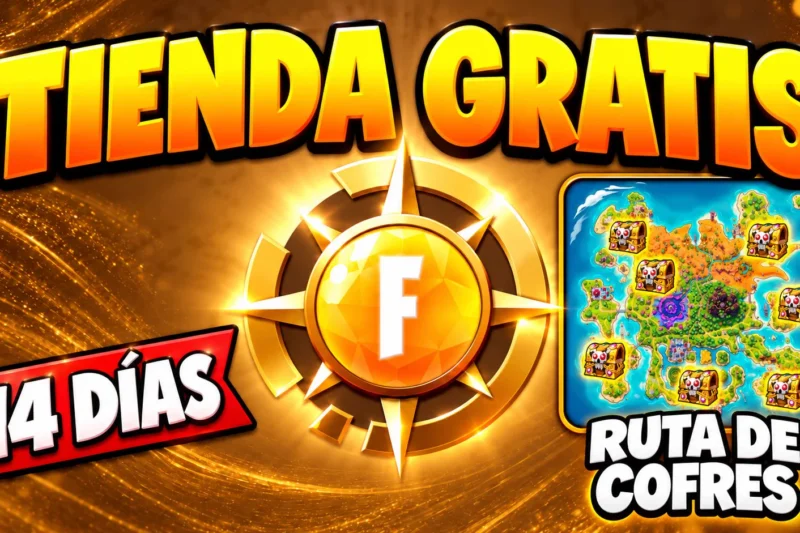
Para usar la brújula en Fortnite, identifica primero el símbolo que tienes delante. Si hablas del emblema dorado con una F del Acceso a la Tienda Pirata, debes recoger el beneficio y activarlo para reclamar ofertas elegibles. Su apariencia, por sí sola, no demuestra que sea un detector de cofres.
Las pantallas disponibles permiten distinguir la recogida, la activación y las reclamaciones. Sin embargo, no documentan todos los clics previos al cuadro de activación. Aquí encontrarás los controles que sí aparecen en esas imágenes, sin atribuir al objeto funciones o accesos que no muestran.
En BoxTropaFF aprenderás a reconocer la recompensa, entender cada confirmación y comprobar el resultado dentro del juego. El objetivo es que sepas qué estás aceptando en cada momento y puedas detenerte si tu pantalla presenta un nombre, un importe o unas condiciones diferentes.
Identifica qué brújula en Fortnite estás viendo
La pantalla original compartida por snowslept muestra el emblema junto al nombre «Pirate Shop Access». Presenta dos accesos: uno para 2026 y otro para 2027. Ese nombre es la referencia útil para reconocer la recompensa; una forma circular o un color parecido no bastan para identificar cualquier otro objeto.
En BoxTropaFF, el artículo sobre el acceso a la tienda pirata de Fortnite desarrolla su obtención y sus condiciones. Aquí interesa el momento posterior: interpretar lo que has recibido y diferenciar la pantalla de recompensa de la operación que inicia el beneficio.
Si todavía estás buscándolo, el comunicado de Fortnite Status confirma la misma oportunidad para todos los jugadores en los cofres de Battle Royale. También advierte sobre cuentas supuestamente favorecidas y herramientas falsas. No hay que convertir un vídeo llamativo en una promesa de obtención para tu cuenta.
Si ves otro objeto, conserva su nombre exacto y lee su descripción antes de aplicar estos pasos. Tampoco confundas este emblema con las indicaciones de rumbo que utilizas durante la partida. Reconocer algo como una brújula por su dibujo no permite deducir qué acción realiza.
Cómo recoger el acceso y activar el beneficio
Cuando aparezca la recompensa, lee su ficha antes de continuar. En la imagen inicial, «Claim All» permite recoger los dos accesos mostrados; no significa adquirir de golpe todos los artículos de la tienda. Separa esa recepción de la decisión de comenzar a usar el beneficio.
La grabación original y su miniatura muestran «Start Your Plundering!» en Shop, con «Activate Now» y «Cancel». La activación inicia catorce días. El límite mostrado para 2026 es el 15 de diciembre a las 18:00 GMT−6, equivalentes a las 19:00 en Colombia; compara la fecha con tu cuenta.
Con el acceso recibido, entra en la tienda y busca la información del beneficio que muestre tu cuenta. No podemos reconstruir desde esas imágenes el control intermedio que abre el cuadro. Si no lo encuentras, no pruebes botones al azar ni supongas que haber recogido la recompensa ya resolvió la activación.
Para usar esta brújula en Fortnite, BoxTropaFF recomienda leer el año, el plazo y el texto completo antes de confirmar. Distingue la fecha límite para iniciar el acceso de la duración posterior. Si necesitas posponer la decisión, revisa qué opciones ofrece el propio cuadro antes de aceptar.
Cómo reclamar y comprobar cada artículo
El vídeo muestra ofertas «Free»: el jugador abre una oferta, confirma en «Purchase» y llega a «Items Acquired», donde aparecen «Claim All» y «Equip». El indicador «Plundering!» señala el vencimiento del beneficio.
Antes de repetir ese proceso, comprueba la ficha concreta que tienes abierta. El nombre del botón no sustituye la lectura del importe ni de las condiciones. Estas comprobaciones ayudan a confirmar una operación cada vez:
- Abre la oferta que te interesa y comprueba que corresponde al artículo elegido.
- Lee el importe y cualquier aviso antes de confirmar la adquisición.
- Espera el resultado y verifica qué artículos figuran como adquiridos.
- Continúa con otra oferta únicamente después de entender la operación anterior.
La ficha de la recompensa excluye ofertas con dinero real, regalos y niveles o recompensas de pases. Permite un solo acompañante que aún no poseas y declara el acceso intransferible. Esas restricciones importan al interpretar qué reclamaciones quedan cubiertas.
En BoxTropaFF aconsejamos detenerte si ves un cargo inesperado o un resultado distinto. Anota el texto del aviso para revisarlo; pulsar repetidamente no aclara una discrepancia y puede dificultar que identifiques qué acabas de aceptar.
Errores que debes evitar
El principal error es tratar la brújula en Fortnite como una llave universal solo por su aspecto. Ninguna de las pantallas citadas describe un radar que marque el cofre ganador. Si buscas el acceso, organiza la exploración sin atribuir al emblema una función de detección que su ficha no presenta.
El recorrido para abrir 32 cofres puede servirte para ordenar una sesión de búsqueda. Esa cifra es una meta de exploración, no una condición que garantice esta recompensa. Evita también aceptar una compra pensando que un beneficio se aplicará después si la confirmación no lo refleja.
Dos recomendaciones finales
La primera recomendación es identificar la pantalla por su función: recibir, activar o adquirir un artículo. Antes de pulsar, expresa mentalmente qué esperas que ocurra. Esa pausa permite detectar si estás a punto de iniciar un plazo cuando solo querías consultar información.
La segunda recomendación de BoxTropaFF es usar la brújula en Fortnite con la información visible en tu propia cuenta. Comprueba el estado y los avisos de cada operación, y conserva el nombre exacto del acceso si necesitas resolver una diferencia.
Conclusión
Para usar la brújula en Fortnite asociada al emblema dorado con una F, recoge el acceso, revisa su activación en la tienda y confirma las ofertas cubiertas individualmente.
Distingue «Claim All» de «Activate Now» y comprueba el resultado de cada adquisición. El nombre del objeto, el estado del beneficio y el importe de la confirmación deben ayudarte a entender qué operación estás realizando.
Desde BoxTropaFF, la recomendación es continuar solo cuando esas tres comprobaciones coincidan con lo que quieres hacer. Si no reconoces el objeto o aparece un aviso inesperado, vuelve a su descripción antes de aceptar.